SocialMediaExport 桌面端使用指南
从安装 Chrome、Edge、Firefox 扩展,到本地导出网页、社媒数据与媒体的分步指南。
最近更新: 2026-11-20
SocialMediaExport 免费在浏览器本地运行。采集与导出无需创建产品账号;读取需要登录的平台内容时,请先在该平台正常登录。
1. 下载并安装
Chrome、Edge 与其他 Chromium 浏览器
下载 SocialExport 0.1.0 Chromium 安装包
- 下载并解压 ZIP 文件,保留其中的完整文件夹。
- Chrome 打开
chrome://extensions;Edge 打开edge://extensions。 - 开启“开发者模式”,点击“加载已解压的扩展程序”(部分浏览器称“加载未打包的扩展程序”),选择包含
manifest.json的文件夹。 - 在工具栏的扩展菜单中找到“社媒采集助手”,将其固定到工具栏。
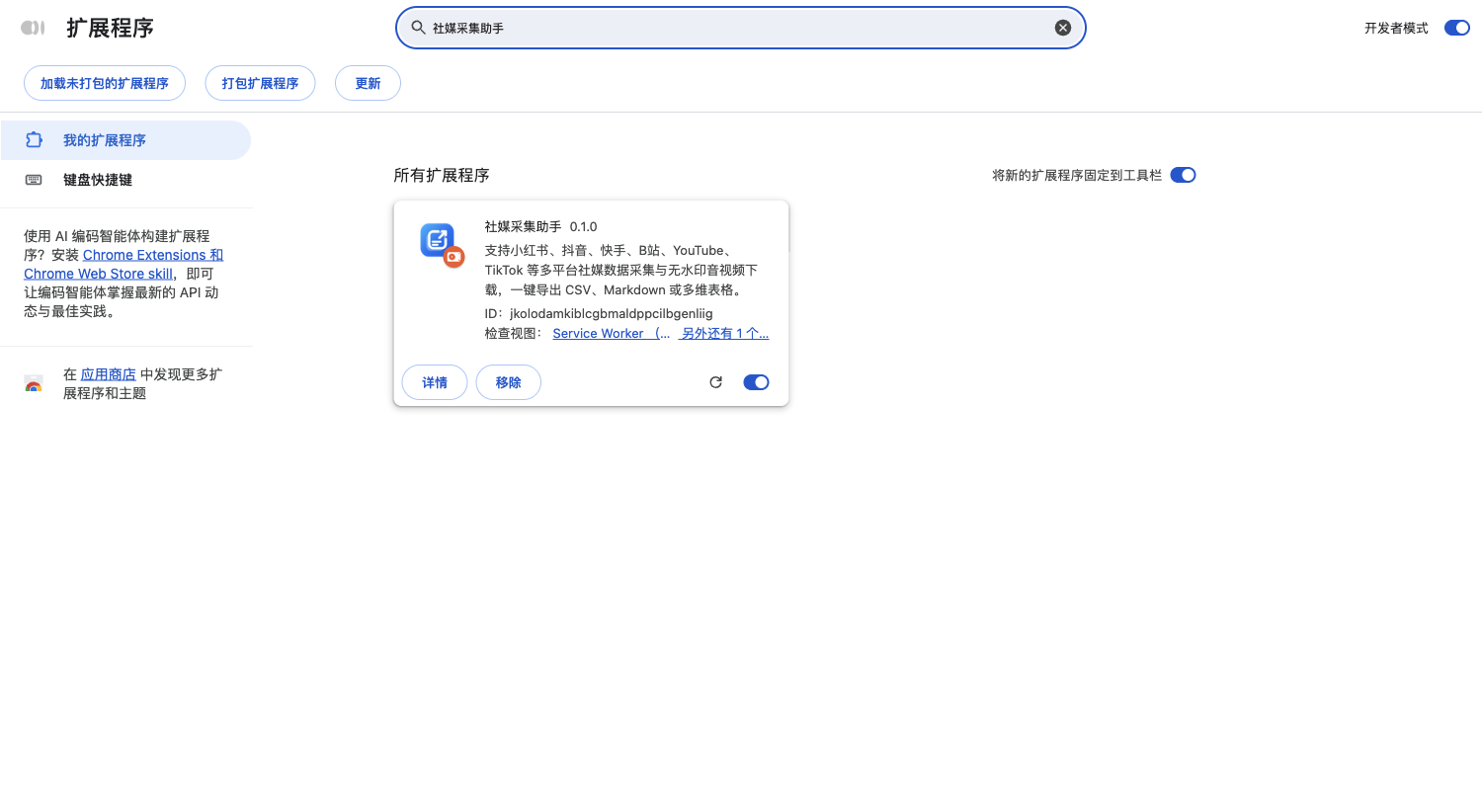
这是 SocialExport 在 Chromium 浏览器中的实际安装截图。Edge 的按钮名称和位置可能略有差别。
Brave、Vivaldi、Arc 等基于 Chromium 的桌面浏览器可使用同一个安装包;进入各自的扩展管理页面加载解压文件夹。国产浏览器是否允许开发者加载取决于具体版本,请以浏览器实际界面为准。Safari 和移动端浏览器不适用此安装包。
Firefox
下载 SocialExport 0.1.0 Firefox 测试安装包
- 下载并解压 Firefox ZIP 文件。
- 打开
about:debugging#/runtime/this-firefox。 - 点击“临时载入附加组件”,选择解压目录中的
manifest.json。
当前提供的是未签名测试包:临时安装在重启 Firefox 后失效,需要重新加载。它不是 Mozilla 商店正式签名的长期安装包。Firefox 支持网页剪藏、数据导出和媒体处理;Chromium 专属的 Google 扩展登录功能不适用,侧栏入口也由浏览器自身能力决定。
2. 导出第一篇网页
- 打开想保存的网页,等待正文加载完成。
- 点击工具栏的“社媒采集助手”图标,核对弹窗里显示的标题和域名。
- 选择“下载 Markdown.md”保存文本,或选择“导出 Markdown.zip”打包正文与可获取的图片资源。
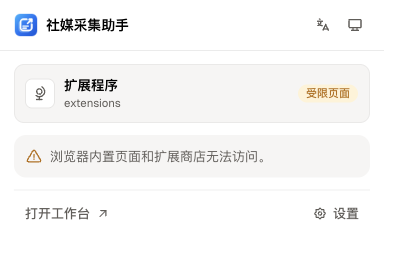
截图以 SocialExport 自己的官网为演示网页。导出不需要配置飞书,也不需要注册账号。
若页面出现图片访问授权提示,只为你准备保存的站点授权。需要登录才可见的内容,应先在原网站正常登录;插件不会代为绕过访问限制。
3. 采集社媒数据与媒体
- 打开支持平台的作品详情页或创作者主页。
- 打开插件,根据识别结果选择无水印下载、作品数据、评论或创作者数据;不同平台和页面提供的项目不同。
- 将结果下载到本地,或导出 CSV 后在 Excel、飞书表格等工具中打开。
媒体下载支持小红书、抖音、快手、B站、TikTok、YouTube、X、Instagram 和 Pinterest。页面结构、平台策略、登录状态及原始资源质量会影响可提取内容;先使用一条公开链接验证,再进行批量操作。
4. 可选:同步至飞书
飞书同步是主动选择的第三方传输,不是本地导出的前提。先在插件设置中配置你自己的飞书应用与目标多维表格,再点击同步或保存至飞书文档。
常见问题
加载扩展时提示找不到清单文件?
选择直接包含 manifest.json 的文件夹,不要选择 ZIP 文件,也不要选择它外面多套的一层目录。
为什么没有识别到页面?
刷新原网页后重新打开插件,确认页面已加载、平台受支持,并已授予该站点所需权限。浏览器内部页面、扩展商店等受保护页面不能正常剪藏。
为什么图片不完整或下载失败?
检查站点图片权限、平台登录状态及资源是否仍有效。滚动页面让图片完成加载后重试;平台的跨域或下载限制可能导致部分资源不可用。
免费使用需要账号吗?
不需要。采集与本地导出免费,无需 SocialMediaExport 账号。飞书等第三方同步需由你自行配置对应服务。